VIDEO 1
Tutorial del correo
Conoce los accesos que recibe el negocio después de la activación.
▶ Ver en YouTube
Aprende a utilizar Lazcura con estampillas digitales o cashback, desde el registro del cliente hasta la caja, la Wallet, las promociones y el Panel PRO.
Cuando activas Lazcura, recibes un correo automático con los accesos necesarios para comenzar.
Si el correo no aparece en la bandeja principal, revisa las carpetas Promociones, No deseado o Spam.
Estos videos muestran el flujo general de Lazcura. Más abajo encontrarás las instrucciones específicas para estampillas y cashback.
Conoce los accesos que recibe el negocio después de la activación.
▶ Ver en YouTubeDescubre cómo el sistema ayuda a fidelizar y recuperar clientes.
▶ Ver en YouTubeEl negocio elige uno de estos sistemas al registrarse. Toca una opción para ver cómo funciona.
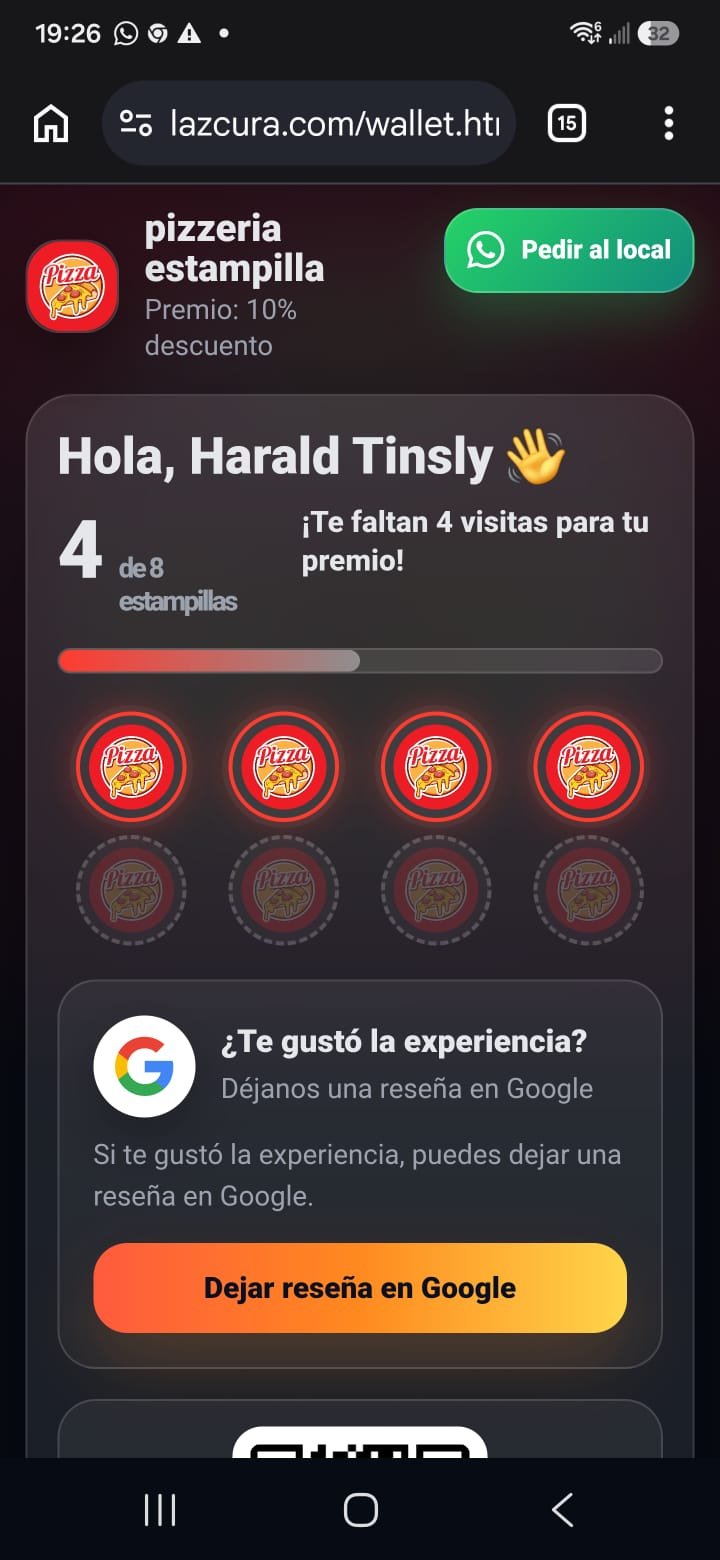
Cada compra válida suma una o más estampillas. Cuando el cliente completa la meta, obtiene el premio que configuró el negocio.
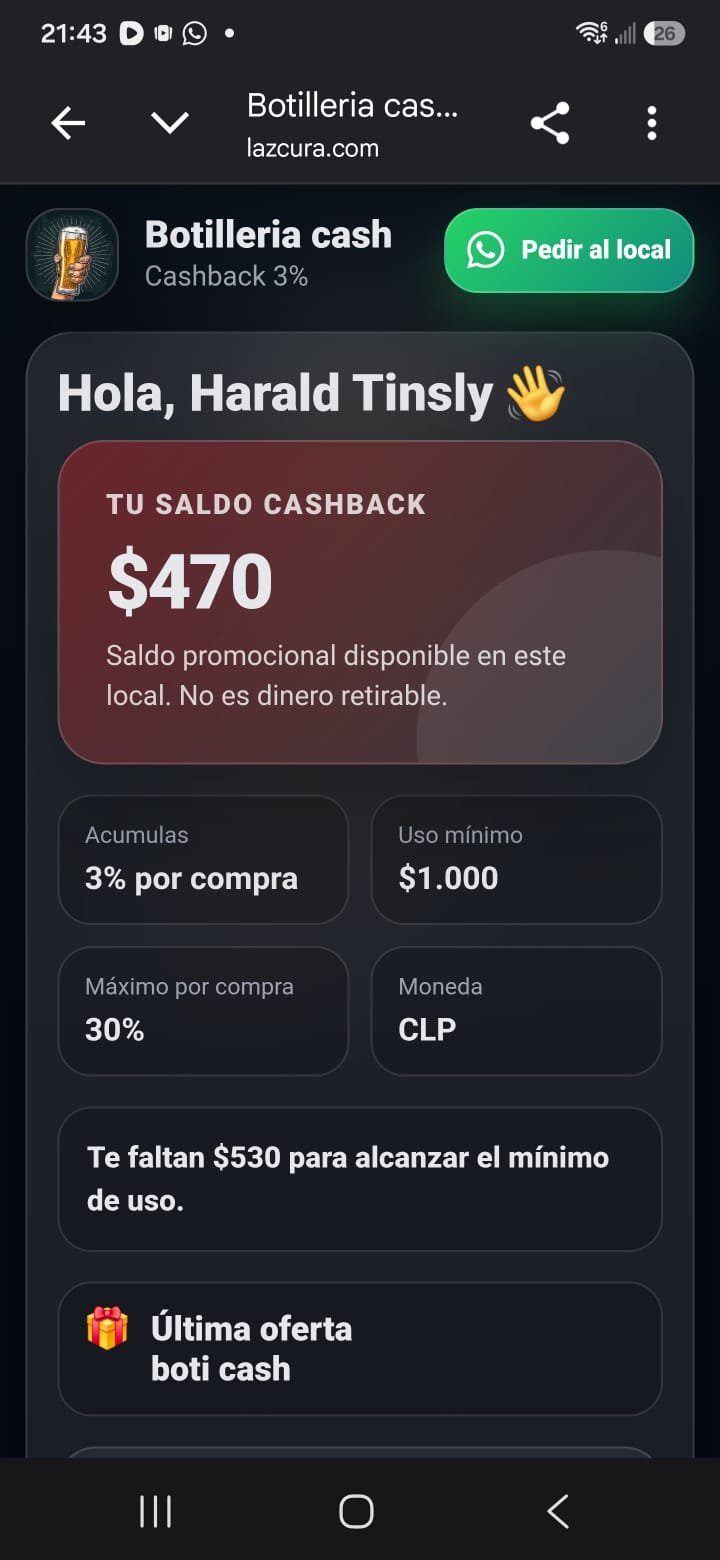
En cada compra, el cliente acumula un porcentaje como saldo promocional para utilizar posteriormente en el mismo negocio.
Durante el registro se selecciona el país. Cuando el sistema es cashback, Lazcura utiliza la moneda correspondiente para mostrar compras, saldo y movimientos.
Define la moneda y ayuda a mostrar correctamente los montos.
Puede mostrarse como CLP, USD, EUR, MXN, ARS, COP, PEN u otra moneda configurada.
El cliente debe registrar su número incluyendo el código de país correspondiente.
Obtienes los accesos del negocio.
El QR queda visible para tus clientes.
Crea su Wallet con nombre y teléfono.
Sumas estampillas o procesas cashback.
El correo contiene los accesos principales. Guárdalo porque desde allí podrás abrir la caja, descargar el afiche y encontrar la información de tu negocio.
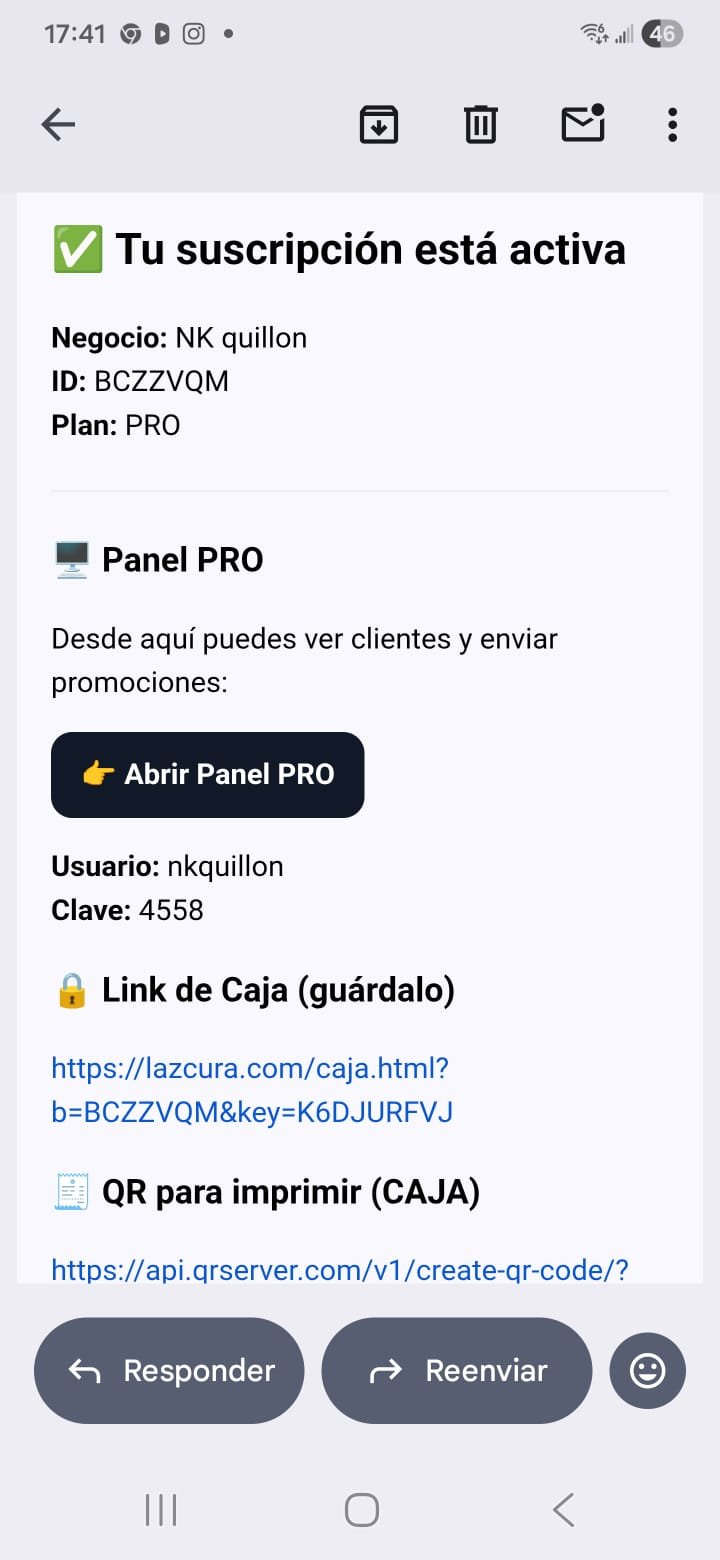
Abre el link desde el celular, tablet o computador que utilizará el personal. Autoriza la caja con el PIN del negocio y no compartas ese PIN con clientes.
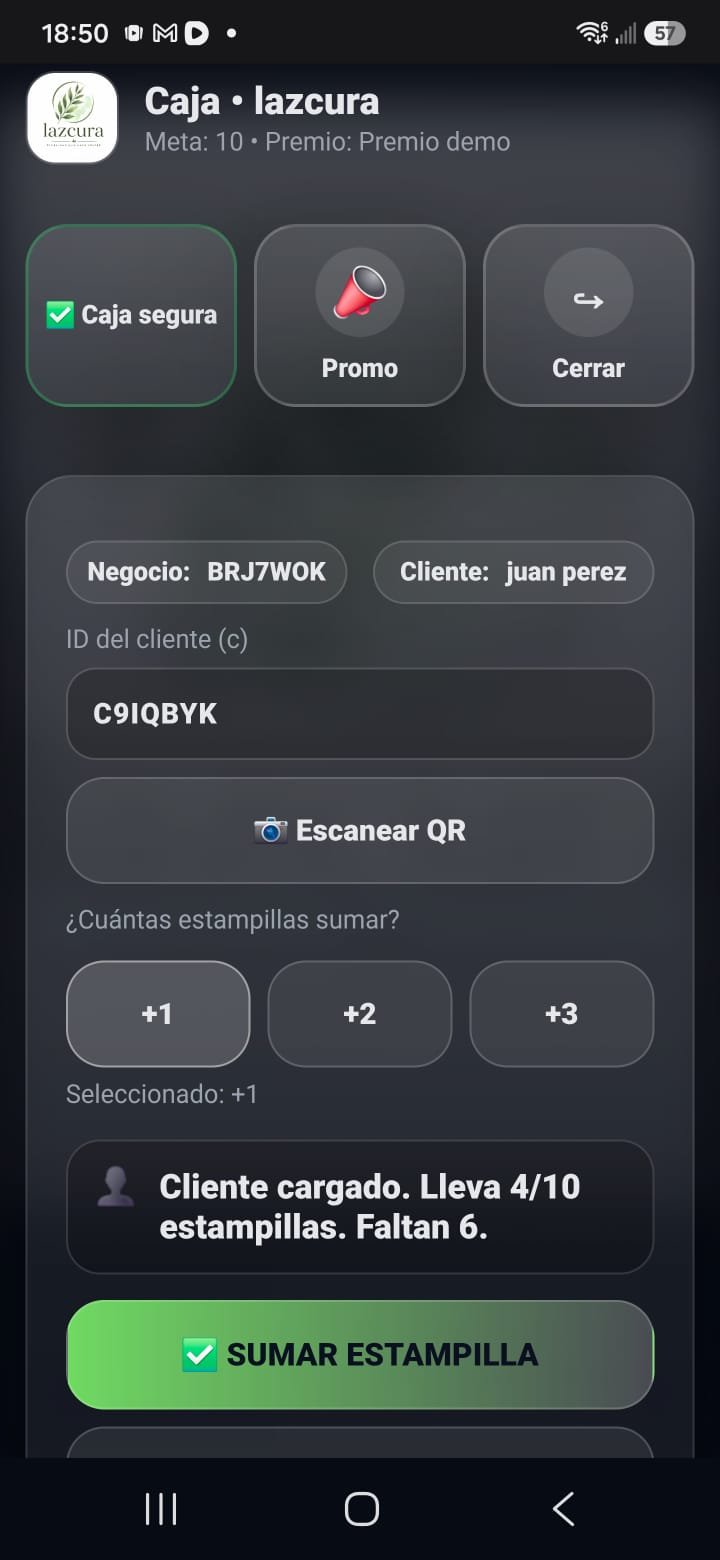
Escanea al cliente, elige +1, +2 o +3 y confirma. Cuando complete la meta, utiliza el botón para canjear el premio.
Escanea al cliente, ingresa el monto de la compra y, si corresponde, el saldo que desea utilizar. Lazcura calcula el resultado automáticamente.
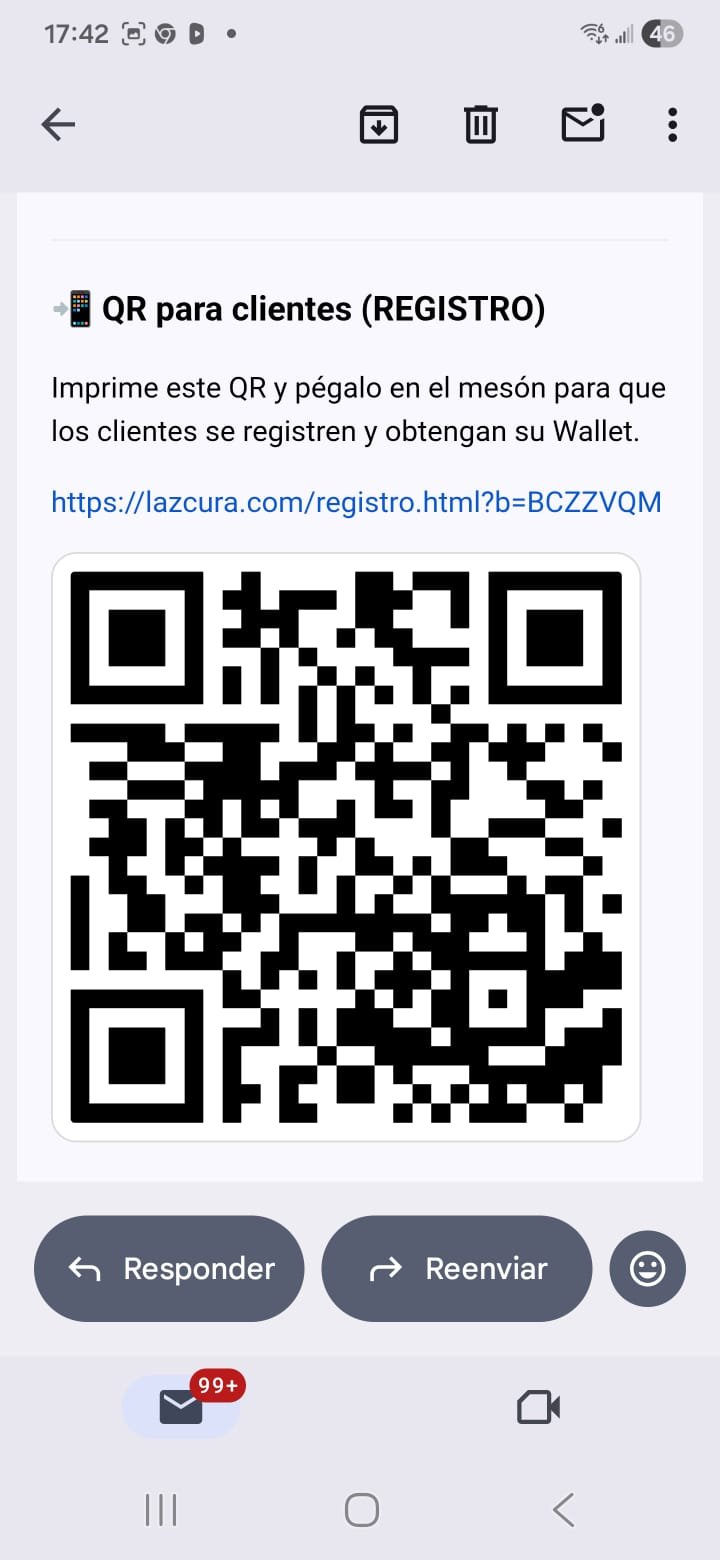
Imprime el QR y colócalo en la caja, vitrina, mesas o un lugar fácil de ver. El mismo QR permite que un cliente nuevo se registre y que uno existente vuelva a entrar a su Wallet.
El afiche incluye el logo del negocio, el QR y una vista de la Wallet. Cambia automáticamente para mostrar estampillas o cashback según la configuración del negocio.
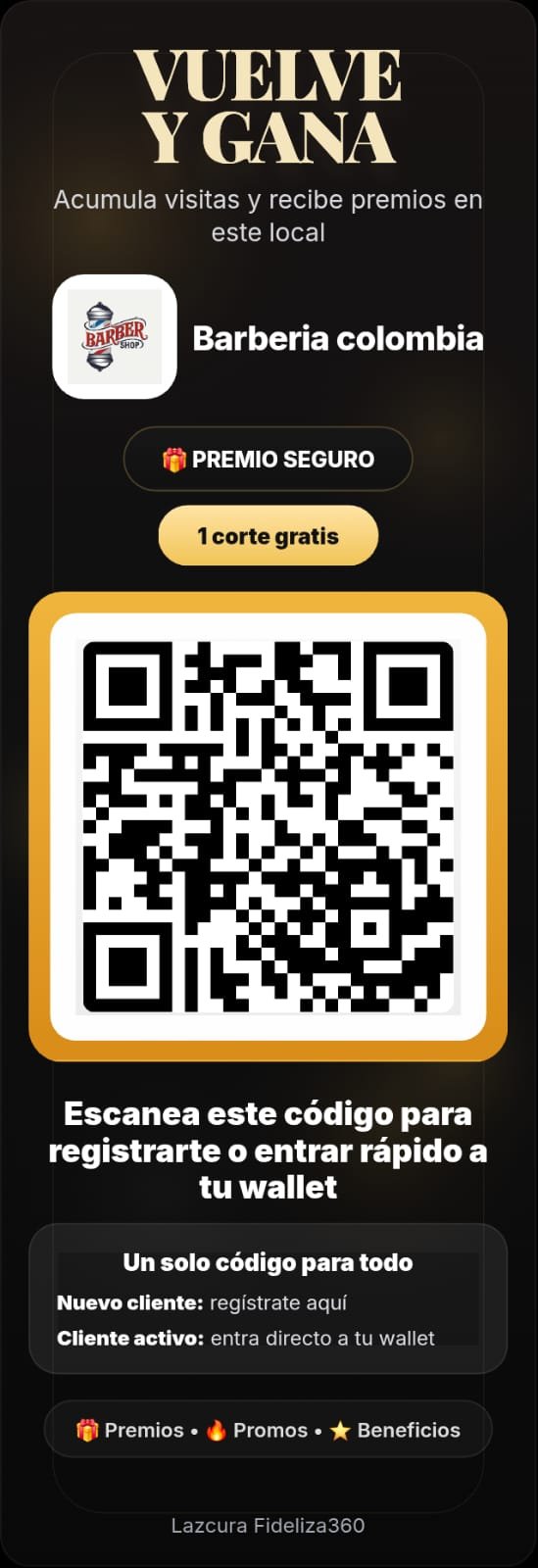
El cliente escanea el QR, escribe su nombre y teléfono y crea su Wallet. Desde ese momento puede mostrar su QR personal en caja y revisar sus beneficios.
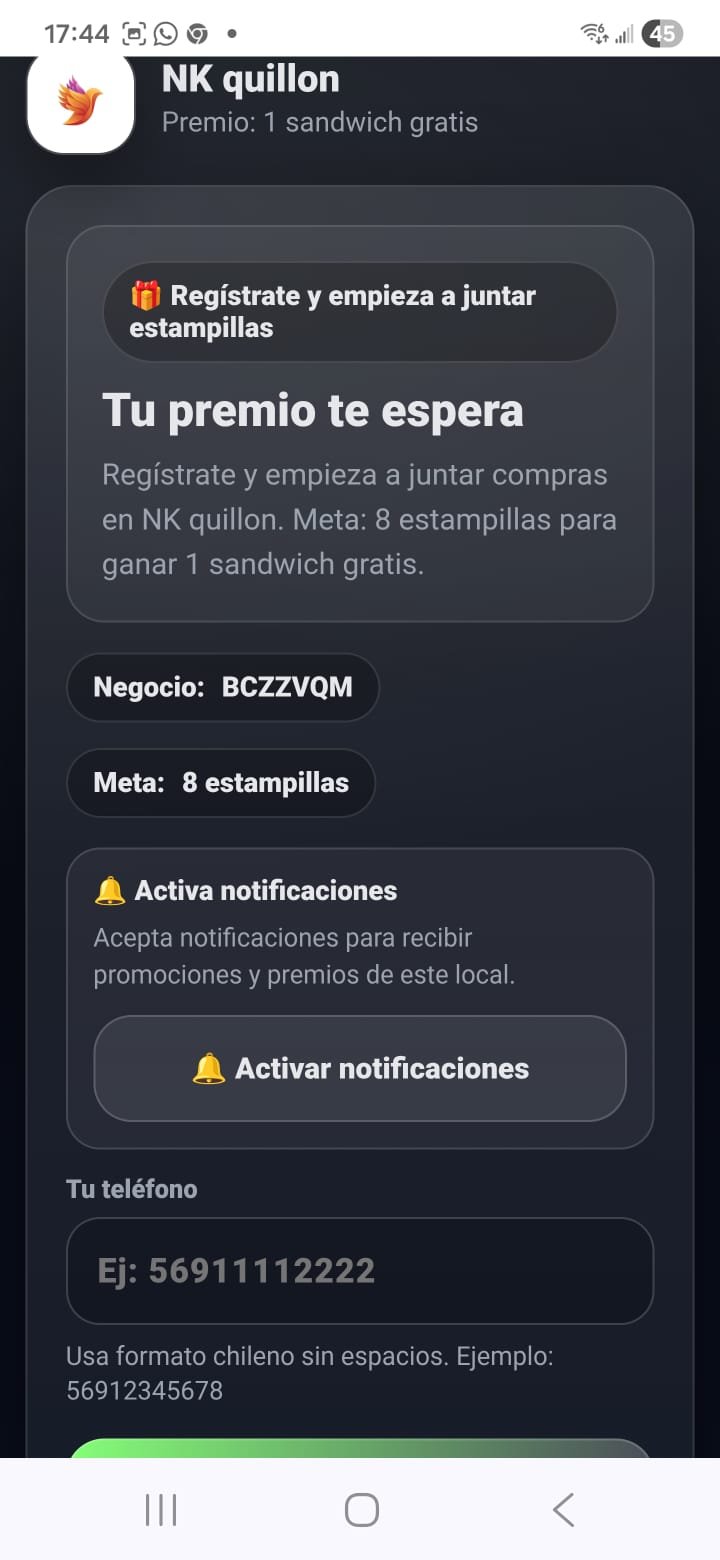
La Wallet muestra cuántas lleva, la meta, cuánto le falta y el premio disponible.
La Wallet muestra el saldo, el porcentaje entregado y los movimientos realizados.
Guardar la Wallet en la pantalla de inicio permite entrar rápidamente para revisar beneficios, hacer pedidos, reservar y recibir promociones del negocio.
Escanea el QR personal del cliente o escribe su ID. La caja mostrará su nombre y el beneficio disponible antes de confirmar la operación.
La Wallet puede invitar al cliente a dejar una reseña en momentos favorables y mantiene un botón visible para que pueda apoyar al negocio cuando quiera.
En estampillas, Lazcura puede mostrar la invitación después de las primeras compras. Así se aprovecha una experiencia reciente y positiva.
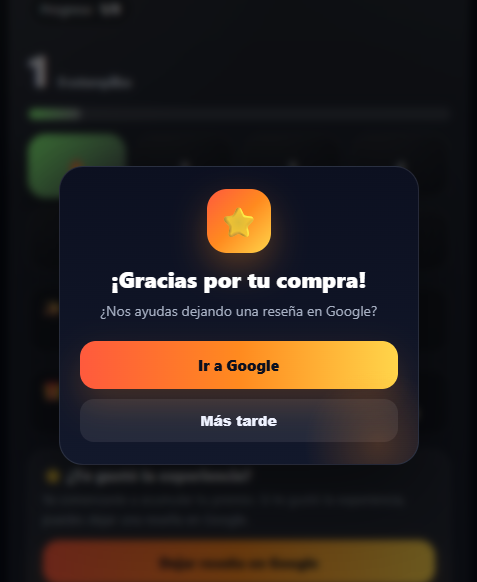
El canje de un premio es un buen momento para solicitar una reseña, porque el cliente acaba de recibir un beneficio real.
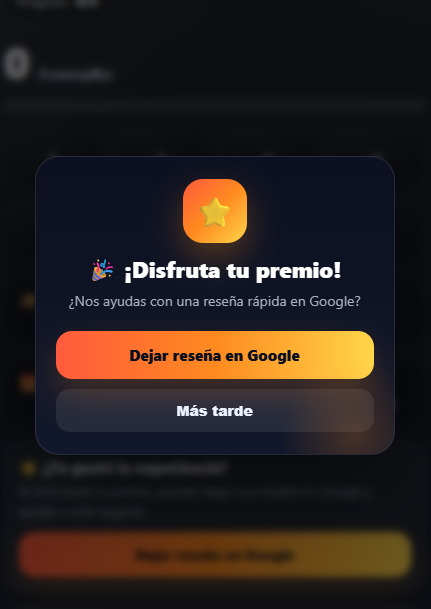
El cliente también puede encontrar el acceso a Google dentro de su Wallet y dejar una reseña posteriormente.

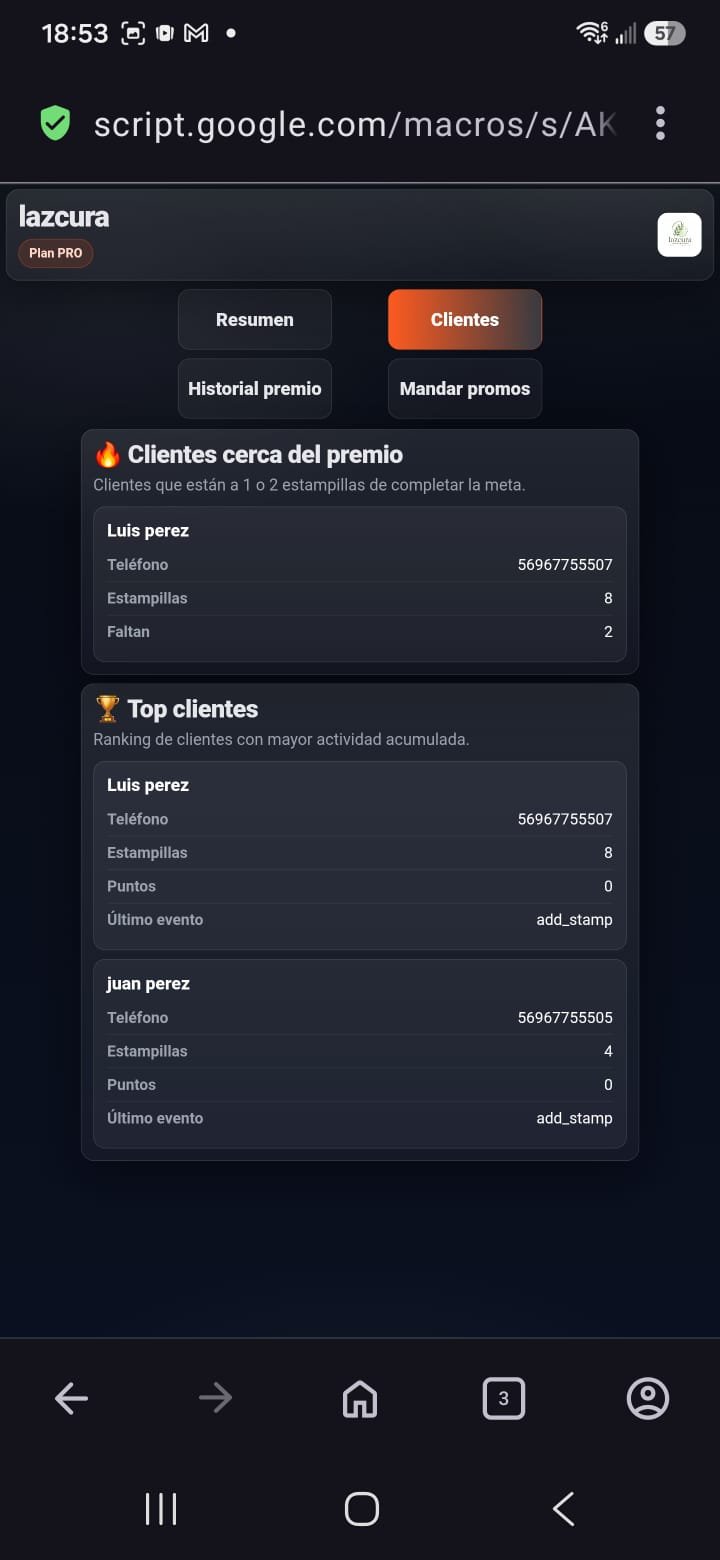
El Panel PRO muestra clientes, actividad y promociones. Su información cambia según el sistema de fidelización seleccionado.
Muestra estampillas activas, clientes cerca del premio, ranking e historial de premios canjeados.
Muestra ventas procesadas, saldo total, cashback entregado, cashback utilizado e historial de movimientos.
Puedes escribir una oferta y enviarla como notificación. Lazcura permite un máximo de tres promociones diarias por negocio, independientemente de la cantidad de clientes.
Todos los clientes, clientes frecuentes o clientes que están cerca de completar su premio.
Todos los clientes o clientes que actualmente tienen saldo disponible.
El negocio puede utilizar las funciones disponibles durante 14 días. Al finalizar la prueba debe activar un plan para continuar operando la caja y las promociones.
Permite probar el flujo real con clientes antes de contratar.
La página muestra el medio de pago habilitado para negocios chilenos.
La página muestra la opción de pago internacional disponible para el país.
El cambio modifica la forma de calcular los beneficios. Antes de hacerlo, contacta a soporte para revisar los clientes y movimientos existentes.
No. Es un saldo promocional para utilizar en compras dentro del negocio que lo entregó.
Los datos permanecen guardados, pero las operaciones se bloquean hasta que el negocio active un plan.
Hasta tres promociones por día por negocio, sin importar cuántos clientes tenga registrados.
No es obligatorio. Lazcura funciona desde el navegador. Para un acceso más rápido y para las notificaciones en iPhone, conviene agregar la Wallet a la pantalla de inicio.
Si tienes dudas sobre tu sistema o necesitas apoyo para comenzar, escríbenos.
📩 contacto@fidelidad360.lazcura.comEl PIN de caja, el enlace de autorización, el usuario del Panel PRO y las credenciales del negocio son privados. No los publiques ni los compartas con clientes.
Revisa tu correo, guarda el acceso de caja, imprime el afiche y comienza a fidelizar clientes con estampillas digitales o cashback.
🚀 Probar Lazcura durante 14 días